在日常使用或新組裝計(jì)算機(jī)時(shí),您可能會(huì)遇到一個(gè)常見問題:系統(tǒng)里找不到機(jī)械硬盤,資源管理器中看不到其分區(qū),也無法訪問其中的數(shù)據(jù)。這對(duì)于依賴機(jī)械硬盤存儲(chǔ)大量文件、游戲或作為備份盤的用戶來說,無疑非常棘手。別擔(dān)心,無論是個(gè)人用戶還是從事計(jì)算機(jī)軟硬件及輔助設(shè)備批發(fā)的技術(shù)人員,通過以下幾個(gè)邏輯清晰的步驟,大多可以輕松診斷并解決問題。
步驟一:基礎(chǔ)物理檢查(首先排除硬件連接問題)
這是最基礎(chǔ)也最關(guān)鍵的一步。如果硬盤本身未被正確連接或供電,系統(tǒng)自然無法識(shí)別。
- 斷電操作:在操作前,請(qǐng)務(wù)必關(guān)閉電腦并拔掉電源線,確保安全。
- 檢查數(shù)據(jù)線和電源線:
- SATA數(shù)據(jù)線:打開機(jī)箱側(cè)板,找到機(jī)械硬盤。檢查連接主板和硬盤的SATA數(shù)據(jù)線是否插緊。可以嘗試重新插拔,或更換另一根確認(rèn)正常的SATA線(批發(fā)商處常備多種線材,可方便替換測(cè)試)。
- 電源供電線:確保從電源延伸出的SATA電源線已牢固插入硬盤的電源接口。可以嘗試更換一個(gè)電源接口。
- 檢查硬盤安裝:確保硬盤被穩(wěn)妥地固定在硬盤架上,沒有松動(dòng)。
- 嘗試更換SATA接口:將硬盤的SATA數(shù)據(jù)線換到主板上的另一個(gè)SATA接口上,以排除主板個(gè)別接口故障。
步驟二:進(jìn)入BIOS/UEFI固件設(shè)置檢查
如果物理連接無誤,下一步需進(jìn)入電腦的底層固件界面查看硬盤是否被主板識(shí)別。
- 重啟電腦,在開機(jī)自檢畫面出現(xiàn)時(shí),迅速按下指定鍵(通常是
Del,F2,F12,Esc等,具體看屏幕提示)進(jìn)入BIOS/UEFI設(shè)置界面。 - 在BIOS中,找到諸如“Storage Configuration”、“SATA Configuration”、“Boot”或“Advanced”等選項(xiàng)。查看已連接的存儲(chǔ)設(shè)備列表。
- 情況分析:
- 如果在BIOS中能看到該機(jī)械硬盤的型號(hào)信息:說明硬盤物理連接和主板識(shí)別正常,問題很可能出在Windows操作系統(tǒng)層面。請(qǐng)繼續(xù)執(zhí)行步驟三。
- 如果在BIOS中完全看不到該硬盤:則問題可能在于硬盤本身、電源、數(shù)據(jù)線或主板接口。可以嘗試將硬盤連接到另一臺(tái)正常電腦上測(cè)試,以判斷是否為硬盤硬件故障。這對(duì)于批發(fā)商進(jìn)行設(shè)備質(zhì)檢尤為重要。
步驟三:在Windows操作系統(tǒng)中進(jìn)行磁盤管理操作
這是解決“系統(tǒng)可見但資源管理器不顯示分區(qū)”問題的核心步驟。硬盤可能未被初始化、未分配或沒有驅(qū)動(dòng)器號(hào)。
- 在Windows搜索框輸入“磁盤管理”,并打開“創(chuàng)建并格式化硬盤分區(qū)”。
- 在磁盤管理窗口的下半部分,仔細(xì)查看所有磁盤。您的新機(jī)械硬盤通常會(huì)顯示為“磁盤1”或“磁盤2”等,其狀態(tài)可能有以下幾種:
- “未初始化”:右鍵點(diǎn)擊磁盤標(biāo)簽(如“磁盤1”),選擇“初始化磁盤”。然后選擇分區(qū)樣式(對(duì)于現(xiàn)代電腦和大硬盤,通常選擇GPT;如果硬盤小于2TB且需兼容舊系統(tǒng),可選MBR),點(diǎn)擊確定。
- “未分配”:初始化后或硬盤本身已是“未分配”狀態(tài)。右鍵點(diǎn)擊未分配的空間,選擇“新建簡(jiǎn)單卷…”,然后按照向?qū)崾荆O(shè)置卷大小、分配驅(qū)動(dòng)器號(hào)(如D:、E:等)、格式化(建議NTFS文件系統(tǒng),分配單元大小默認(rèn)即可)。完成后,硬盤分區(qū)就會(huì)在“此電腦”中顯示。
- “已分配”但無驅(qū)動(dòng)器號(hào):如果硬盤有分區(qū)(顯示為藍(lán)色條塊)但沒有驅(qū)動(dòng)器號(hào)(如D:、E:),則右鍵點(diǎn)擊該分區(qū),選擇“更改驅(qū)動(dòng)器號(hào)和路徑…”,然后點(diǎn)擊“添加”,為其分配一個(gè)可用的字母。
步驟四:更新驅(qū)動(dòng)程序與檢查設(shè)備管理器
有時(shí),驅(qū)動(dòng)問題也會(huì)導(dǎo)致識(shí)別異常。
- 右鍵點(diǎn)擊“開始”菜單,選擇“設(shè)備管理器”。
- 展開“磁盤驅(qū)動(dòng)器”和“存儲(chǔ)控制器”類別,查看是否有設(shè)備帶有黃色的感嘆號(hào)或問號(hào)。
- 如果有異常設(shè)備,可以嘗試右鍵點(diǎn)擊它,選擇“更新驅(qū)動(dòng)程序”或“卸載設(shè)備”(卸載后重啟電腦,Windows會(huì)自動(dòng)重新安裝通用驅(qū)動(dòng))。
步驟五:考慮硬件故障的可能性
如果經(jīng)過以上所有步驟,硬盤在BIOS中都無法識(shí)別,或在磁盤管理中顯示為“未知”或“未初始化”且初始化失敗,則很可能存在硬件故障。
- 硬盤本身故障:硬盤可能有物理壞道或電路板損壞。運(yùn)行時(shí)仔細(xì)聽是否有異常的“咔噠”聲或持續(xù)摩擦聲。
- 電源供電不足:如果電源功率不足或老化,可能無法為所有硬盤提供穩(wěn)定電力,嘗試斷開其他非必要設(shè)備(如光驅(qū)、額外硬盤)后測(cè)試。
- 主板接口故障:嘗試將硬盤連接到主板的不同SATA接口。
給計(jì)算機(jī)軟硬件及輔助設(shè)備批發(fā)商的建議
對(duì)于批發(fā)商而言,高效地批量檢測(cè)和處理此類問題能提升效率與客戶滿意度:
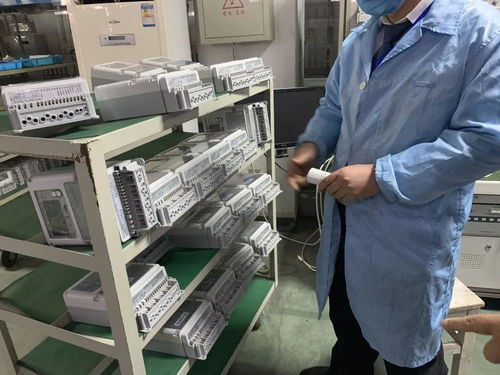
- 建立標(biāo)準(zhǔn)檢測(cè)流程:為入庫的硬盤和整機(jī)建立包括物理連接檢查、BIOS識(shí)別、系統(tǒng)內(nèi)磁盤管理查看在內(nèi)的標(biāo)準(zhǔn)檢測(cè)流程。
- 備齊測(cè)試配件:常備多種型號(hào)的SATA數(shù)據(jù)線、電源轉(zhuǎn)接線和一個(gè)可靠的測(cè)試電源,用于快速交叉測(cè)試。
- 善用專業(yè)工具:準(zhǔn)備一些硬盤診斷工具(如硬盤廠商提供的官方檢測(cè)軟件、CrystalDiskInfo等),用于快速判斷硬盤健康狀態(tài)。
- 系統(tǒng)預(yù)裝與配置:對(duì)于出廠的整機(jī)或組裝機(jī),確保在安裝系統(tǒng)時(shí)已將所有硬盤正確初始化、分區(qū)并分配好盤符,避免最終用戶遇到此類基礎(chǔ)問題。
當(dāng)電腦不顯示機(jī)械硬盤時(shí),請(qǐng)遵循 “先硬件后軟件,先底層后系統(tǒng)” 的排查思路:從物理連接和BIOS識(shí)別開始,再到Windows磁盤管理進(jìn)行分配與格式化,最后考慮驅(qū)動(dòng)和硬件故障。通過這幾個(gè)步驟,絕大多數(shù)問題都能迎刃而解,讓您的機(jī)械硬盤重新“現(xiàn)身”并正常工作。對(duì)于批發(fā)業(yè)務(wù)而言,這套系統(tǒng)化的排查方法也是保障設(shè)備質(zhì)量、提升服務(wù)專業(yè)度的關(guān)鍵。